Guía del Comando sudo en Linux: Cómo y Por Qué Usarlo con Seguridad


El comando sudo es uno de los más importantes y frecuentemente utilizados en Linux. Permite que usuarios comunes ejecuten comandos con privilegios de superusuario (root), proporcionando una forma segura de administrar el sistema sin necesidad de iniciar sesión como root. En este artículo, exploraremos en detalle cómo funciona sudo, por qué es esencial para la administración del sistema y cómo usarlo de forma eficaz y segura.
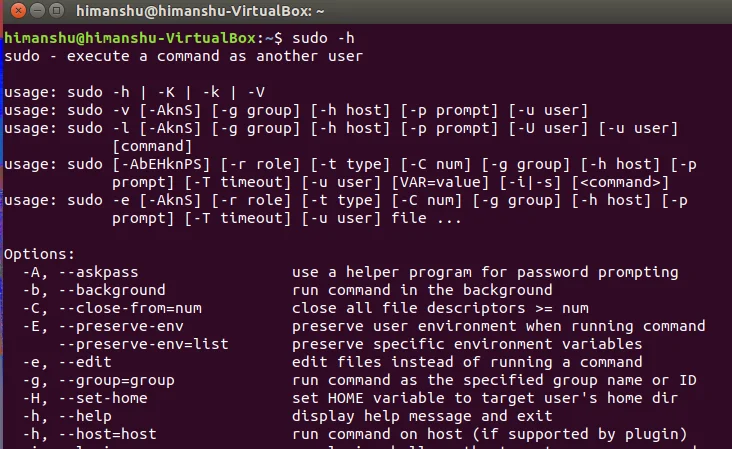
¿Qué es el Comando sudo?
sudo, que significa "substitute user do" o "superuser do", es un comando en Linux que permite la ejecución de comandos con los privilegios de otro usuario, generalmente el superusuario (root). Esto es útil para tareas administrativas que requieren permisos elevados, como instalar software, modificar configuraciones del sistema o editar archivos del sistema.
¿Por Qué Usar sudo en Linux?
El uso de sudo en lugar de un inicio de sesión directo como root es una práctica recomendada por varios motivos:
- Seguridad: Limita el tiempo en que operas como root, reduciendo el riesgo de ejecutar comandos potencialmente peligrosos.
- Auditabilidad: Con
sudo, todas las acciones realizadas con privilegios elevados se registran en logs, permitiendo rastrear actividades administrativas. - Control de Acceso: Los administradores pueden configurar
sudopara otorgar permisos específicos a usuarios específicos, sin dar acceso total al sistema.
¿Cómo Funciona el Comando sudo?
Al ejecutar un comando con sudo, el sistema verifica el archivo /etc/sudoers para determinar si el usuario tiene permiso para ejecutar el comando. Si está permitido, el comando se ejecuta con privilegios elevados.
Ejemplo básico:
sudo apt-get updateEn este ejemplo, el comando apt-get update se ejecuta con privilegios de superusuario, permitiendo que el sistema actualice los índices de paquetes.
Ejemplos Prácticos de Uso de sudo
1. Ejecutando Comandos Simples con sudo
Cualquier comando que necesite privilegios elevados puede ejecutarse con sudo:
sudo systemctl restart apache2Esto reinicia el servicio Apache con privilegios de superusuario.
2. Editando Archivos del Sistema
Muchos archivos de configuración del sistema requieren permisos de root para ser editados. Con sudo, puedes usar tu editor de texto preferido para hacer esto:
sudo nano /etc/hostsEste comando permite editar el archivo /etc/hosts con el editor nano.
3. Cambio Temporal de Usuario
sudo también puede usarse para ejecutar comandos como otro usuario:
sudo -u outro_usuario comandoPor ejemplo, para ejecutar un comando como el usuario postgres:
sudo -u postgres psql4. Listando Privilegios de sudo
Puedes verificar qué privilegios de sudo tienes configurados:
sudo -lEste comando lista los comandos que estás autorizado a ejecutar con sudo.
Prácticas Recomendadas al Usar sudo
- Usa
sudoSolo Cuando Sea Necesario: Evita usarsudopara comandos que no requieren privilegios de root. Esto reduce el riesgo de errores accidentales. - Verifica los Comandos Antes de Ejecutarlos: Siempre revisa el comando que estás a punto de ejecutar con
sudopara garantizar que no cause daños al sistema. - Configura
sudocon Seguridad: Usavisudopara editar el archivo/etc/sudoersy configura los permisos de manera restrictiva y específica.
Seguridad con sudo: Consejos Adicionales
- Limita el Uso de
NOPASSWD: La opciónNOPASSWDpuede ser conveniente, pero debe usarse con cuidado, ya que permite la ejecución de comandos sin pedir contraseña. - Revisa Regularmente las Configuraciones del
/etc/sudoers: Asegúrate de que solo los usuarios que realmente necesitan acceso sudo tengan esos permisos. - Monitorea el Uso de
sudo: Verifica regularmente los logs desudopara garantizar que se esté usando correctamente.
El comando sudo es una herramienta poderosa en Linux que, cuando se usa correctamente, ofrece seguridad, control y eficiencia en la administración del sistema. Al entender cómo configurarlo y usarlo de forma adecuada, puedes proteger tu sistema contra errores y accesos no autorizados, al mismo tiempo que facilitas la ejecución de tareas administrativas.
Aquí está la continuación del artículo con una sección detallada sobre la edición del archivo /etc/sudoers, incluyendo ejemplos de configuración para usuarios y grupos, con y sin la exigencia de contraseña.
Configurando el Archivo /etc/sudoers
El archivo /etc/sudoers es donde defines las reglas de permiso para el uso de sudo. Controla qué usuarios y grupos pueden ejecutar qué comandos como superusuario o como otros usuarios. La edición de este archivo debe hacerse con mucho cuidado, ya que errores pueden resultar en pérdida de acceso a sudo. Para garantizar la integridad del archivo, usa el comando visudo, que valida la sintaxis antes de guardar los cambios.
sudo visudoEjemplo de Configuración para un Usuario Específico
Supongamos que deseas permitir que un usuario llamado joao ejecute todos los comandos como root, pero que se solicite la contraseña al utilizar sudo. En el archivo /etc/sudoers, agregarías la siguiente línea:
joao ALL=(ALL:ALL) ALLExplicación:
- joao: Nombre del usuario.
- ALL: El usuario puede ejecutar comandos desde cualquier terminal.
- (ALL:ALL): El usuario puede ejecutar comandos como cualquier usuario o grupo.
- ALL: El usuario puede ejecutar todos los comandos.
Permiso Sin Contraseña para un Usuario Específico
Si deseas permitir que joao ejecute todos los comandos como root sin necesidad de proporcionar una contraseña, puedes modificar la línea a:
joao ALL=(ALL:ALL) NOPASSWD: ALLExplicación:
- NOPASSWD: Esta opción permite que
joaoejecute comandos sin que se solicite la contraseña.
Ejemplo de Configuración para un Grupo Específico
Ahora, si deseas que todos los usuarios de un grupo específico, por ejemplo, el grupo admin, puedan usar sudo para ejecutar cualquier comando, y que se les solicite su contraseña, agregarías la siguiente línea:
%admin ALL=(ALL:ALL) ALLExplicación:
- %admin: El símbolo
%indica que nos referimos a un grupo, no a un usuario individual. - El resto de la línea sigue la misma lógica que la configuración para un usuario individual.
Permiso Sin Contraseña para un Grupo Específico
Si deseas que todos los miembros del grupo admin puedan usar sudo sin necesidad de proporcionar una contraseña, la configuración sería:
%admin ALL=(ALL:ALL) NOPASSWD: ALLPermiso para Ejecutar Comandos Específicos
A veces, es necesario permitir que un usuario o grupo ejecute solo comandos específicos con sudo. Por ejemplo, permitir que el usuario maria reinicie el servicio Apache sin contraseña:
maria ALL=(ALL) NOPASSWD: /usr/sbin/systemctl restart apache2Explicación:
- /usr/sbin/systemctl restart apache2: La ruta completa del comando específico que
mariapuede ejecutar sin contraseña.
Configuración Predeterminada del sudoers con Comentarios
Aquí hay un ejemplo de cómo puede quedar el archivo /etc/sudoers con las configuraciones que abordamos, incluyendo algunos comentarios para facilitar la comprensión:
# Permitir que o usuário 'joao' execute qualquer comando, solicitando a senha
joao ALL=(ALL:ALL) ALL

# Permitir que o usuário 'joao' execute qualquer comando sem solicitar a senha
#joao ALL=(ALL:ALL) NOPASSWD: ALL

# Permitir que todos os membros do grupo 'admin' usem sudo para qualquer comando, solicitando a senha
%admin ALL=(ALL:ALL) ALL

# Permitir que todos os membros do grupo 'admin' usem sudo sem solicitar a senha
#%admin ALL=(ALL:ALL) NOPASSWD: ALL

# Permitir que o usuário 'maria' reinicie o Apache sem solicitar a senha
maria ALL=(ALL) NOPASSWD: /usr/sbin/systemctl restart apache2
Conclusión: Configurando sudo de Forma Segura
Configurar correctamente el archivo /etc/sudoers es fundamental para garantizar que sudo se use de manera segura y eficaz en Linux. Al definir permisos específicos para usuarios y grupos, puedes controlar exactamente quién puede hacer qué en el sistema, minimizando el riesgo de errores y mejorando la seguridad general.
Recuerda siempre usar el comando visudo al editar el archivo /etc/sudoers para evitar errores de sintaxis que podrían comprometer el acceso a sudo. Y, al configurar permisos sin contraseña (NOPASSWD), hazlo con cautela, ya que esto puede aumentar los riesgos de seguridad si no se gestiona adecuadamente.
Consejo: Revisa regularmente tus configuraciones del sudoers para garantizar que solo los usuarios necesarios tengan los privilegios apropiados.

Prof. Uirá Ribeiro
Chair do Board do Linux Professional Institute
Después de años viendo profesionales perder horas en tareas simples por no conocer las herramientas correctas de Linux, decidí enseñar.
Hoy soy autor de la mayoría de los Materiales de Aprendizaje oficiales de la LPI y mentor de más de 14,000 alumnos certificados.
Eso fue solo una pieza. El curso enseña el camino completo — desde tu primer comando hasta el día del examen.

