Cómo Instalar Linux en PC: Guía Paso a Paso (Pendrive y Dual Boot)

Todos los entusiastas del universo Linux, por lo menos una vez ya se preguntaron cómo podrían instalarlo.
A verdade é que a busca por “como instalaSe você gostou desse conteúdo sobre Linux, precisa conhecer os nossos cursos de treinamento profissional em Linux, como o cur o Linux no computador” não para de crescer, justamente por esse ser um sistema muito interessante e amigável para utilizar no dia a dia.
A pesar de esto, no son muchos los tutoriales disponibles en internet que enseñan maneras diversificadas de instalar Linux en la computadora.
Pero, la verdad es que además de este, existe otra alternativa totalmente eficaz para instalar Linux, como verás en el desarrollo de este artículo.
Teniendo esto en cuenta, el equipo Certificación Linux desarrolló este contenido completo, con todo lo que necesitas saber sobre el tema. ¡Échale un vistazo!
¿Cómo instalar Linux desde una memoria USB?
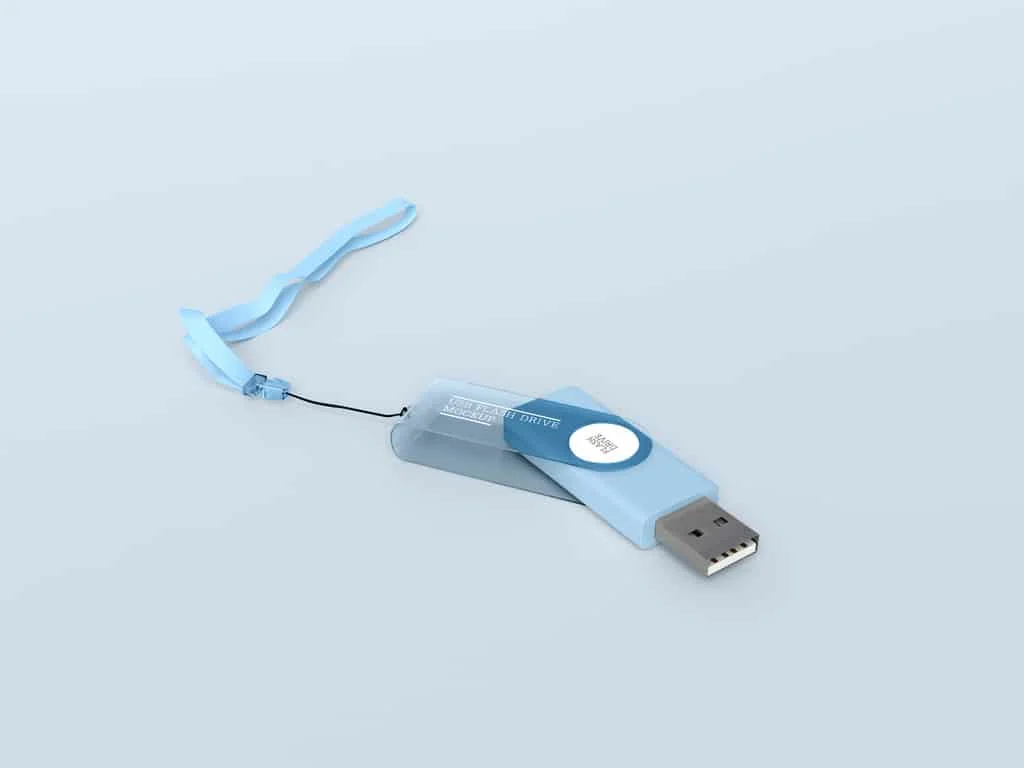
La manera más simple de instalar Linux es utilizar un "medio de transporte" y almacenamiento como una memoria USB.
Antiguamente, era muy común ver la utilización de CDs o DVDs para allocate un sistema operativo que, posteriormente, sería instalado en otra máquina.
Hoy, sin embargo, la mayoría de las computadoras y notebooks ya no cuentan más con la entrada para CD y DVD, lo que volvió el proceso inviable, reemplazándolo por la memoria USB e incluso discos duros externos.
Antes de iniciar el procedimiento, debes saber que es necesario descargar los archivos del sistema operativo Linux de internet, en formato ISO o ".iso" para tu memoria USB.
Así, verifica antes si el sitio elegido para hacer la descarga es confiable y si es posible identificar el formato en que los archivos fueron descargados a la computadora — dale preferencia al tipo "instalador USB universal", para que la memoria USB se vuelva iniciable.
También, en caso de que estés instalando Linux en la computadora que ya corría con otro sistema operativo, como Windows, es importante hacer una copia de seguridad de toda la información y archivos principales que existan en ella.
?Fotos, documentos, archivos personales y profesionales, contraseñas… todo debe ser debidamente guardado antes de que la computadora sea reiniciada y el sistema Linux sea instalado.
Quizás sea más simple, en lugar de elegir otra memoria USB o disco duro externo para la subida de archivos, guardarlos en la nube, en sistemas estratégicos que pueden ser fácilmente accedidos después.
El paso a paso para instalar Linux desde una memoria USB también es muy amigable, como verás en el tutorial a continuación.
1. Inicia la computadora desde la memoria USB
Hechos todos los pasos anteriores, solo tienes que iniciar tu computadora desde la memoria USB. Para eso, solo reinicia la computadora con la memoria USB conectada en el puerto USB y mantén presionada la tecla "Enter" por un momento, hasta que la opción "iniciar desde la memoria USB" aparezca.
Logo después, selecciona la opción "F12" en tu teclado, para que la pantalla del GNU GRUB, responsable de gestionar todas las instalaciones Linux aparezca y haga viables los próximos pasos.
2. Selecciona la unidad para instalación
Después de elegir la memoria USB como unidad de instalación, es necesario definir cómo el sistema será instalado: si ya con navegador web, paquetes de archivos similares a "Office", de Windows, y otras funcionalidades extras.
En el caso de la instalación de Ubuntu, por ejemplo, una distribución Linux muy famosa, existe la posibilidad de instalar el paquete completo o solo el "básico", con navegador y utilidades simples, necesarias para el día a día.
En este escenario, tú decides qué paquete elegir, conforme tus objetivos con Linux. Lo recomendable, sin embargo, es que ya te preocupes en instalar el paquete completo para facilitar el trabajo y ahorrar tiempo con la instalación en el futuro.
Hecho esto, es necesario elegir cuál será el tipo de instalación de tu sistema operativo: reemplazar el sistema existente, o solo mantenerlo funcionando en paralelo con otro.
Ten en cuenta que, si eliges la segunda opción, cada vez que la computadora sea iniciada será necesario elegir el sistema operativo de tu preferencia, si Linux, o Windows, por ejemplo.
3. Iniciando la instalación
En la etapa de inicio de la instalación, tu pantalla mostrará un panel de confirmación de datos del usuario de esa computadora, como:
- nombre del usuario;
- identificación del dispositivo (puede ser tanto el ID como el nombre dado a la computadora, como "usuario-escritorio", por ejemplo);
- y contraseña, que puede ser marcada como necesaria en cada inicio del dispositivo, a fin de mantener la seguridad de la información dentro de la computadora y dificultar la invasión de extraños, que quieren robar o alterar tus datos.
Tu señal de que la instalación fue exitosa será el mensaje solicitando reiniciar la computadora, a fin de iniciarla ya con el sistema Linux instalado en la computadora.
¿Cómo instalar Linux usando una máquina virtual (VMware)?

Otro procedimiento muy utilizado en el universo de cómo instalar Linux en la computadora, es contar con la ayuda de una máquina virtual, o "virtual machine", en inglés.
Las máquinas virtuales son grandes aliadas de los principiantes que aún no se sienten 100% cómodos para migrar de lleno al sistema Linux, y desean probarlo primero, o usarlo puntualmente.
Estas no son más que softwares que permiten la instalación de sistemas operativos como Linux, sin que este reemplace el SO ya instalado. Esto permite la utilización de los dos SO en paralelo, sin ocupar más espacio en el disco duro de la computadora.
Para funcionar correctamente, sin embargo, algunos requisitos previos son necesarios antes de la instalación, como:
- tener una muy buena conexión a internet;
- tener disponibles al menos 4 GB de memoria RAM;
- contar con, en total, 12 GB de espacio libre en tu equipo.
1. Descarga e instala VirtualBox
El software de máquina virtual más común es VirtualBox VMWARE que, ante todo, necesita ser instalado para ser utilizado como simulador virtual.
Accede al sitio oficial de VirtualBox y descarga la versión según tu dispositivo. Es común descargar el "Windows host", que tiene la opción de 32 y 64 bits. Te corresponde elegir cuál es el modelo de tu computadora y descargar la correspondiente.
Hecho esto, un cuadro de diálogo, con los pasos de instalación del software se abrirá — solo tienes que seguir los pasos indicados y finalizar la instalación.
2. Descarga Ubuntu
Por increíble que parezca, la descarga de Ubuntu se debe hacer de la misma forma que la opción del pendrive: en tu navegador, es necesario buscar por "Ubuntu" y descargar todos los archivos de la distribución.
Haz la descarga a través del sitio oficial de Ubuntu, para evitar riesgos y no poner en juego la seguridad de tu sistema.
3. Crea una máquina en VirtualBox
Volviendo a VirtualBox, será necesario crear una nueva máquina virtual:
- haz clic en "new" o "nueva", dependiendo del idioma del software;
- nombrar tu máquina virtual, con el tipo de sistema operativo que se installará (ubuntu);
- en el tipo, informar "linux";
- y elegir la versión descargada, si 32 o 64 bits;
- hacer clic en continuar y seleccionar el tamaño de la memoria para la instalación de Ubuntu (lo recomendado es 2048 MB, el equivalente a 2 GB);
- crear un disco duro virtual dinámicamente asignado;
- elegir al menos 8 GB para el disco duro virtual;
Listo, tu máquina virtual estará creada y apta para recibir la distribución Ubuntu.
4. Instala Ubuntu
Para instalar Linux en la computadora, a través de Ubuntu, solo tienes que dar "start" o iniciar la máquina virtual. Un cuadro de diálogo se abrirá solicitando la instalación de un sistema operativo.
Solo debes seleccionar el descargado, abrirlo e iniciarlo. A partir de eso, solo tienes que seguir los pasos comunes de instalación y configurar tu ubicación, idioma e información de usuario. ¡Listo, tu Ubuntu estará disponible para uso!
Conclusión
¿Te diste cuenta de cómo instalar Linux en la computadora no es ningún monstruo de siete cabezas? Solo tienes que seguir el paso a paso mostrado con atención a los detalles, para no descargar archivos incompatibles con los requisitos de tu computadora.
Si te gustó este contenido sobre Linux, necesitas conocer nuestros cursos de capacitación profesional en Linux, como el curso de Docker y lee sobre los comandos docker (sabes qué es docker), RHCSA y Pfsense. Están totalmente estructurados pensando en tu aprendizaje y aprovechamiento, ¡vale la pena revisar!

Prof. Uirá Ribeiro
Chair do Board do Linux Professional Institute
Después de años viendo profesionales perder horas en tareas simples por no conocer las herramientas correctas de Linux, decidí enseñar.
Hoy soy autor de la mayoría de los Materiales de Aprendizaje oficiales de la LPI y mentor de más de 14,000 alumnos certificados.
Eso fue solo una pieza. El curso enseña el camino completo — desde tu primer comando hasta el día del examen.

