Comando rsync en Linux: Sincronizar y copiar archivos


El comando rsync es una herramienta esencial en Linux para quienes necesitan copiar, sincronizar o hacer backup de archivos y directorios de manera eficiente. Con su poderoso conjunto de opciones, rsync permite realizar transferencias de datos incrementales, ahorrando tiempo y ancho de banda. En esta guía completa, aprenderás cómo utilizar rsync para diferentes escenarios, desde operaciones simples de copia hasta backups complejos.
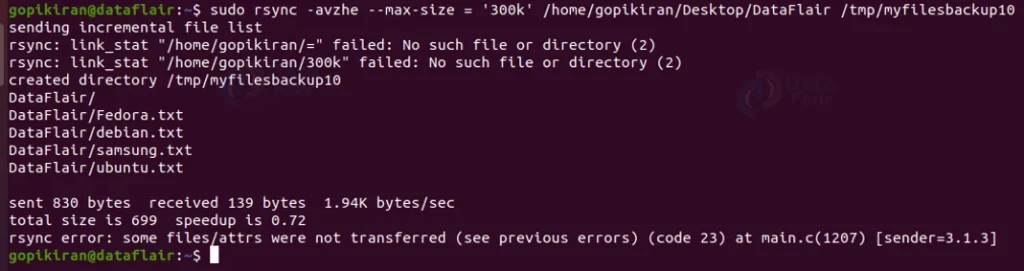
¿Qué es el Comando rsync?
rsync es una herramienta de línea de comando usada para sincronizar archivos y directorios entre dos ubicaciones. Se puede utilizar para copiar archivos localmente, entre sistemas remotos, o incluso para crear backups. Uno de los mayores beneficios de rsync es su capacidad de transferir únicamente las partes de los archivos que fueron modificadas, lo que lo hace muy eficiente.
Instalando rsync en Linux
rsync generalmente viene preinstalado en la mayoría de las distribuciones Linux, pero si por algún motivo no está instalado, puedes hacerlo fácilmente a través del administrador de paquetes de tu distribución.
- En Ubuntu o Debian:
sudo apt-get install rsync- En Fedora:
sudo dnf install rsync- En CentOS/RHEL:
sudo yum install rsyncComandos Básicos de rsync
rsync se puede utilizar de diversas maneras, dependiendo de las necesidades. Comencemos con los ejemplos más simples.
1. Copiando Archivos Localmente con rsync
Puedes usar rsync para copiar archivos de un directorio a otro en la misma máquina:
rsync -av /caminho/origem/ /caminho/destino/Opciones usadas:
-a: Activa el modo de archivado, que preserva enlaces simbólicos, permisos y marcas de tiempo.-v: Habilita el modo verboso, mostrando el progreso de la copia.
2. Sincronizando Directorios Localmente
rsync se usa frecuentemente para sincronizar directorios. Esto significa que copiará únicamente los archivos que fueron modificados o que son nuevos:
rsync -av /caminho/origem/ /caminho/destino/Esta operación garantiza que el directorio de destino será una réplica exacta del directorio de origen, ahorrando tiempo y recursos.
3. Transfiriendo Archivos a un Servidor Remoto
También puedes usar rsync para transferir archivos a un servidor remoto:
rsync -av /caminho/origem/ usuario@servidor:/caminho/destino/Ejemplo:
rsync -av /home/user/docs/ [email protected]:/home/user/backup/Esto copia todos los archivos del directorio docs al directorio backup en el servidor remoto.
4. Recibiendo Archivos de un Servidor Remoto
De la misma manera, puedes copiar archivos de un servidor remoto a tu máquina local:
rsync -av usuario@servidor:/caminho/origem/ /caminho/destino/Ejemplos Avanzados del Uso de rsync
1. Excluyendo Archivos Durante la Sincronización
Puedes excluir archivos o directorios específicos durante la sincronización usando la opción --exclude:
rsync -av --exclude 'cache/' /caminho/origem/ /caminho/destino/Este comando copia todos los archivos, excepto el directorio cache.
2. Compresión Durante la Transferencia
Para reducir el tiempo de transferencia, especialmente en redes lentas, puedes habilitar la compresión usando la opción -z:
rsync -avz /caminho/origem/ usuario@servidor:/caminho/destino/La compresión es especialmente útil cuando se transfieren archivos de texto, que pueden comprimirse de forma significativa.
3. Eliminando Archivos en el Destino que Ya No Existen en el Origen
Si deseas que el destino sea una réplica exacta del origen, incluyendo la eliminación de archivos que ya no existen en el origen, usa la opción --delete:
rsync -av --delete /caminho/origem/ /caminho/destino/Esto elimina cualquier archivo en el directorio de destino que no está presente en el origen.
4. Verificando Qué Será Sincronizado
Si quieres ver qué será copiado o eliminado sin hacer cambios reales, usa la opción --dry-run:
rsync -av --dry-run /caminho/origem/ /caminho/destino/Este comando simula la operación, mostrando lo que se haría sin realizar ninguna acción.
5. Sincronizando Directorios via SSH con Clave SSH
Puedes combinar rsync con SSH para transferir archivos de forma segura, utilizando una clave SSH para autenticación automática:
rsync -avz -e "ssh -i /caminho/para/chave_ssh" /caminho/origem/ usuario@servidor:/caminho/destino/¿Cuándo Usar el Comando rsync?
- Backups Regulares:
rsynces ideal para crear backups incrementales, copiando únicamente los archivos que fueron modificados desde la última ejecución. - Migración de Datos: Al migrar datos de un servidor a otro,
rsyncgarantiza que los datos se copien de manera eficiente y segura. - Sincronización de Archivos: Si trabajas en múltiples máquinas y necesitas mantener los archivos sincronizados,
rsynces la solución perfecta.
Conclusión
El rsync es una herramienta potente y versátil para la sincronización y copia de archivos en Linux. Puede utilizarse en una amplia gama de escenarios, desde copias locales simples hasta transferencias complejas entre servidores remotos. Su eficiencia al copiar únicamente las diferencias entre archivos lo convierte en una herramienta indispensable para cualquier administrador de sistemas.
Consejo: Explore las opciones avanzadas del rsync para optimizar sus operaciones de copia y sincronización, garantizando así la integridad y seguridad de sus datos.
También puede usar el comando tar para comprimir archivos y directorios, y si lo desea, puede hacer una copia simple a través de la red con el comando scp.

Prof. Uirá Ribeiro
Chair do Board do Linux Professional Institute
Después de años viendo profesionales perder horas en tareas simples por no conocer las herramientas correctas de Linux, decidí enseñar.
Hoy soy autor de la mayoría de los Materiales de Aprendizaje oficiales de la LPI y mentor de más de 14,000 alumnos certificados.
Eso fue solo una pieza. El curso enseña el camino completo — desde tu primer comando hasta el día del examen.

