Expandir Disco LVM en Máquina Virtual: ext4, XFS y Btrfs
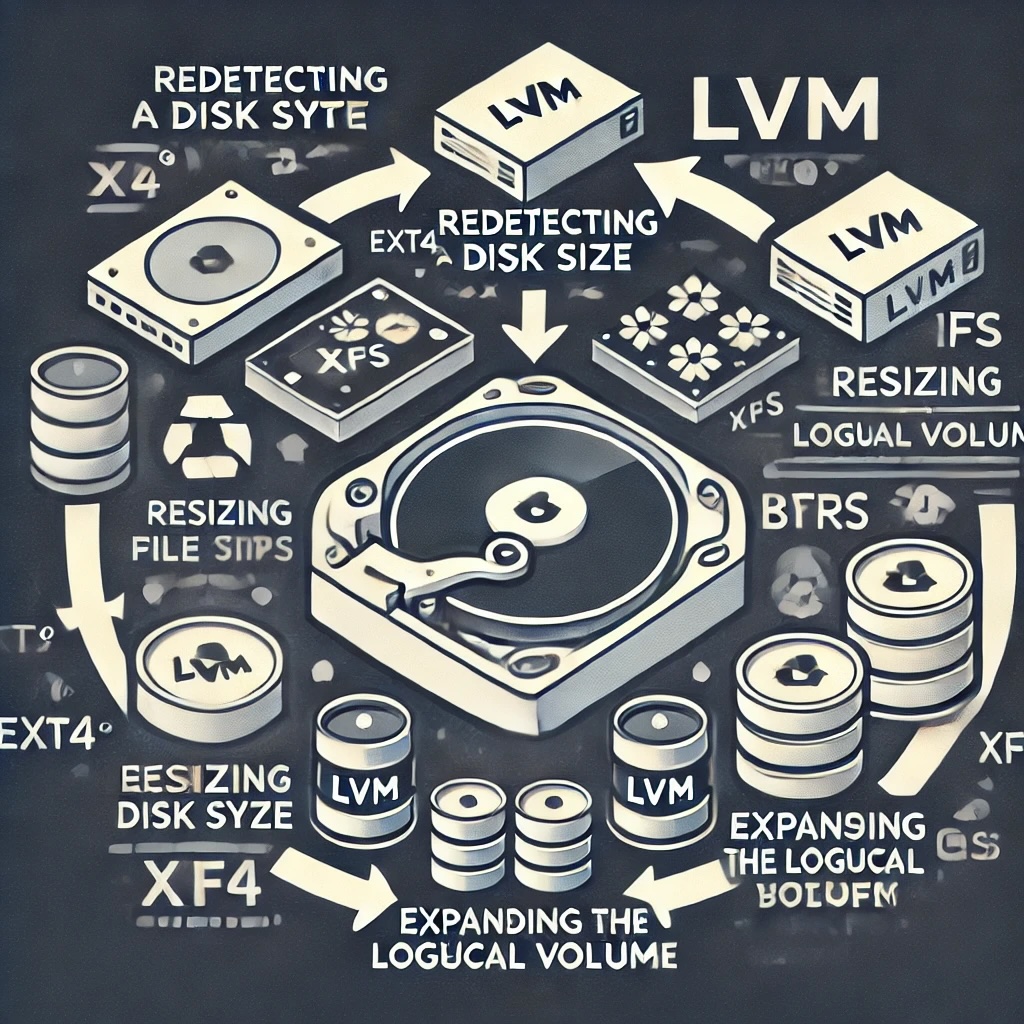

Cuando aumentas el disco de una máquina virtual, necesitas garantizar que el sistema operativo y sus sistemas de archivos reconozcan y utilicen el nuevo espacio disponible. En este artículo, vamos a explorar cómo expandir discos en LVM (Logical Volume Manager) para sistemas de archivos ext4, XFS y Btrfs.
Pasos Generales para Expandir el Disco en LVM
Los pasos para expandir un disco en LVM generalmente son los mismos, independientemente del sistema de archivos que estés usando. Comenzaremos con los pasos generales y luego veremos las particularidades de cada sistema de archivos.
- Redetectar el tamaño del disco
- Redimensionar el Physical Volume (PV)
- Expandir el Logical Volume (LV)
- Redimensionar el sistema de archivos
1. Redetectar el tamaño del disco
Primero, haz que el sistema operativo detecte el nuevo tamaño del disco. Usaremos parted como ejemplo:
sudo parted /dev/sdXDentro de parted, ejecuta:
(parted) print
(parted) resizepart N END
(parted) quit
Reemplaza N por el número de la partición y END por el nuevo tamaño (por ejemplo, 100GB).
2. Redimensionar el Physical Volume (PV)
sudo pvresize /dev/sdXReemplaza /dev/sdX por el dispositivo correcto (por ejemplo, /dev/sda1).
3. Expandir el Logical Volume (LV)
sudo lvextend -l +100%FREE /dev/mapper/vgname-lvnameReemplaza /dev/mapper/vgname-lvname por la ruta de tu volumen lógico.
4. Redimensionar el sistema de archivos ext4
sudo resize2fs /dev/mapper/vgname-lvnameSi tu sistema de archivos es XFS
sudo xfs_growfs /mount/pointReemplaza /mount/point por el punto de montaje real donde el sistema de archivos XFS está montado.
Si tu sistema de archivos es Btrfs
sudo btrfs filesystem resize max /mount/pointConclusión
Expandir el disco de una máquina virtual en LVM es un proceso relativamente simple, pero que requiere algunos pasos específicos dependiendo del sistema de archivos que estés usando. Asegúrate de seguir cuidadosamente los comandos adecuados para ext4, XFS y Btrfs, como se demostró en este artículo.
Si tienes alguna duda o encuentras problemas, no dudes en dejar un comentario abajo. ¡Buena suerte con la expansión de tu disco!

Prof. Uirá Ribeiro
Chair do Board do Linux Professional Institute
Después de años viendo profesionales perder horas en tareas simples por no conocer las herramientas correctas de Linux, decidí enseñar.
Hoy soy autor de la mayoría de los Materiales de Aprendizaje oficiales de la LPI y mentor de más de 14,000 alumnos certificados.
Eso fue solo una pieza. El curso enseña el camino completo — desde tu primer comando hasta el día del examen.

