La Importancia del Cifrado para Proteger tus Datos: VeraCrypt

En el mundo digital de hoy, los datos personales y sensibles se crean, almacenan y transmiten continuamente a través de redes. Ya sea para proteger información bancaria, archivos empresariales o comunicaciones personales, los datos pueden quedar fácilmente expuestos a amenazas si no se protegen adecuadamente. Aquí es donde entra en juego el cifrado – una herramienta esencial para garantizar la seguridad de tu vida digital. Comprender cómo cifrar tus datos y utilizar herramientas como VeraCrypt puede reducir significativamente el riesgo de violaciones de datos y accesos no autorizados.
¿Por Qué es Importante el Cifrado?
El cifrado es el proceso de convertir datos legibles (texto plano) en un formato ilegible (texto cifrado), garantizando que solo las partes autorizadas puedan acceder a esa información. Al cifrar tus datos, incluso si piratas informáticos logran robarlos, no podrán comprender ni utilizar la información sin la clave de descifrado.
El cifrado es esencial para:
1. Protección de Información Sensible: Si eres empresario o individuo, la información sensible, como registros financieros, contraseñas y datos de salud, necesita protegerse contra ciberdelincuentes.
2. Garantía de Privacidad de los Datos: El cifrado ayuda a garantizar que tus comunicaciones y datos permanezcan confidenciales, protegiendo tu privacidad de accesos o vigilancia no autorizados.
3. Cumplimiento con Regulaciones: Muchos sectores están obligados por ley a proteger ciertos tipos de datos. El cifrado ayuda a cumplir con esos estándares regulatorios, garantizando que los datos se almacenen y transmitan de forma segura.
4. Prevención de Robo de Identidad: Al cifrar datos sensibles, como números de identificación personal (PINs) y contraseñas, reduces el riesgo de robo de identidad.
Ahora, veamos dos herramientas prácticas que permiten aplicar el cifrado a tus archivos: VeraCrypt y Cryptomator.
Cómo VeraCrypt Protege Tus Datos
Imagina que usas un disco externo para tu negocio, almacenando datos de clientes, registros financieros o archivos personales. Si pierdes el disco o es robado, la información contenida en él puede quedar fácilmente expuesta. Al usar VeraCrypt para cifrar todo el disco, puedes impedir que usuarios no autorizados accedan a cualquiera de tus datos.
VeraCrypt es una herramienta de cifrado de disco gratuita y de código abierto que permite crear contenedores cifrados donde puedes almacenar archivos sensibles. Estos contenedores funcionan como discos virtuales en tu computadora y, cuando se montan con la contraseña o clave de cifrado correcta, se vuelven accesibles como cualquier otro disco. Cuando se desmontan, se convierten en archivos cifrados inaccesibles.
Ejemplo Práctico: Protegiendo Tu Disco Duro Externo con VeraCrypt
Imagina que posees un disco duro externo con copias de seguridad de todos tus documentos importantes, fotos de familia y archivos de trabajo. Perder ese disco duro sería desastroso si alguien pudiera acceder al contenido. Con VeraCrypt, puedes cifrar todo el disco duro, garantizando que, incluso si cae en manos equivocadas, nadie podrá acceder a los datos sin la contraseña de descifrado.
Aquí está cómo puedes usar VeraCrypt:
1. Descarga e instala VeraCrypt aquí.
Al ejecutar VeraCrypt aparecerá la siguiente pantalla:
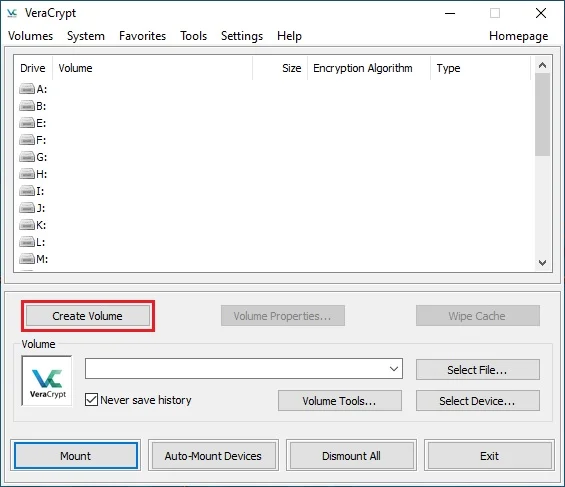
2. Haz clic en Crear Volumen (marcado con un rectángulo rojo para mayor claridad):
La ventana del Asistente de Creación de Volumen de VeraCrypt debe aparecer:
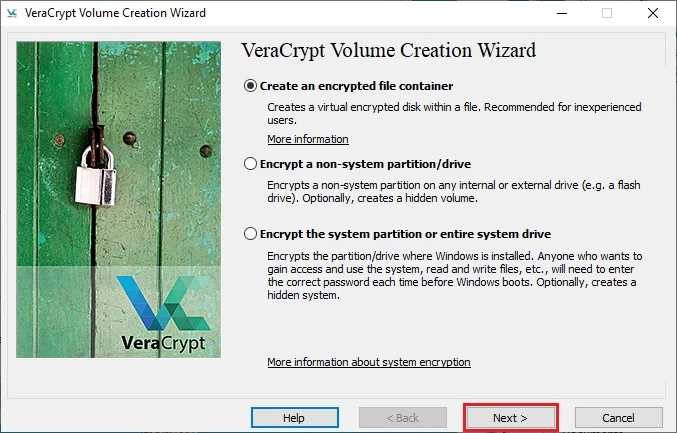
En este paso, necesitas elegir dónde deseas que se cree el volumen de VeraCrypt. Un volumen de VeraCrypt puede estar en un archivo, que también se llama contenedor, en una partición o en una unidad. En este tutorial, elegiremos la primera opción y crearemos un volumen de VeraCrypt dentro de un archivo.
Como esta opción ya está seleccionada por defecto, simplemente puedes hacer clic en Siguiente (Next).
Nota: En los próximos pasos, las capturas de pantalla mostrarán solo la parte derecha de la ventana del asistente.
3. Elige el tipo de Volumen:
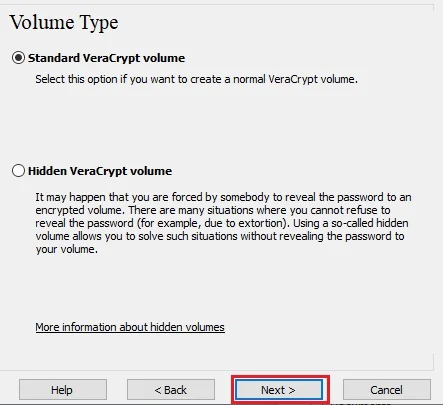
En este paso, necesitas elegir si deseas crear un volumen VeraCrypt estándar u oculto. En este tutorial, elegiremos la primera opción y crearemos un volumen VeraCrypt estándar.
Como esta opción ya está seleccionada por defecto, simplemente puedes hacer clic en Siguiente.
4. Elige la Ubicación del Volumen:
En este paso, debes especificar dónde deseas que se cree el volumen de VeraCrypt (archivo contenedor). Ten en cuenta que un contenedor de VeraCrypt es como cualquier archivo normal. Puede, por ejemplo, moverse o eliminarse como cualquier otro archivo común. También es necesario asignar un nombre al archivo, que elegirás en el próximo paso.
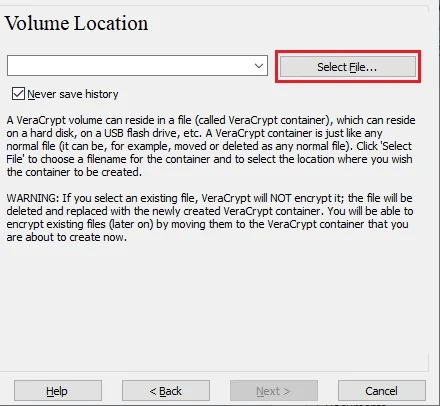
Haz clic en Seleccionar Archivo (Select File).
El selector de archivos estándar del Sistema Operativo debe aparecer (mientras la ventana del Asistente de Creación de Volumen de VeraCrypt permanece abierta en segundo plano).
IMPORTANTE: Ten en cuenta que VeraCrypt no cifrará archivos existentes (al crear un contenedor de archivos VeraCrypt). Si seleccionas un archivo existente en este paso, será sobrescrito y reemplazado por el volumen recién creado (es decir, el archivo sobrescrito se perderá, no será cifrado). Podrás cifrar archivos existentes más tarde moviéndolos al volumen de VeraCrypt que estamos creando ahora.
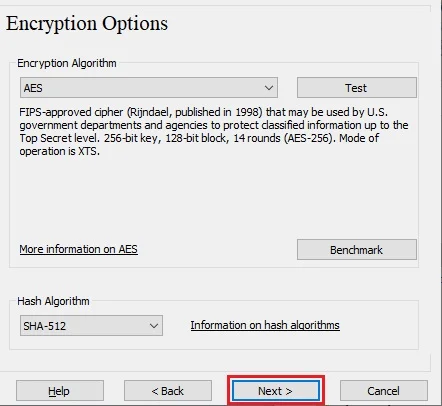
5. Elige el tipo de cifrado:
Aquí puedes elegir un algoritmo de cifrado y un algoritmo hash para el volumen. Si no estás seguro sobre qué seleccionar aquí, puedes usar la configuración predeterminada y hacer clic en Siguiente (para más información, consulta los capítulos sobre Algoritmos de Cifrado y Algoritmos Hash).
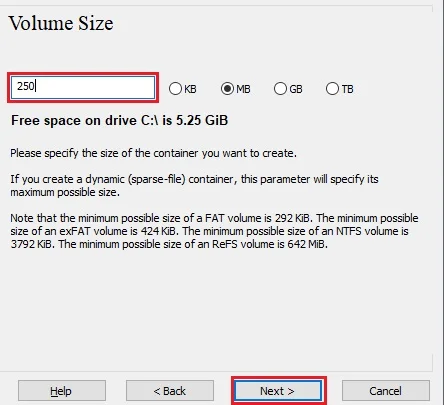
6. Elija el Tamaño del Volumen
Aquí, especificamos que queremos que el tamaño de nuestro contenedor VeraCrypt sea de 250 megabytes. Usted puede, por supuesto, definir un tamaño diferente. Después de escribir el tamaño deseado en el campo de entrada (marcado con un rectángulo rojo), haga clic en Siguiente.
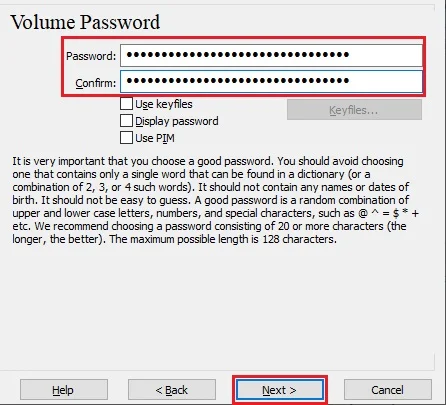
7. Ingrese su Contraseña
Este es uno de los pasos más importantes. Aquí, debe elegir una buena contraseña para el volumen. Lea atentamente la información que se muestra en la ventana del asistente sobre lo que se considera una buena contraseña.
Después de elegir una contraseña segura, ingrésela en el primer campo de entrada. A continuación, vuélvala a escribir en el campo de entrada debajo del primero y haga clic en Siguiente.
8. Formatee el Volumen
Mueva el mouse de forma aleatoria dentro de la ventana del Asistente de Creación de Volumen hasta que el indicador de aleatoriedad se ponga verde. Cuanto más tiempo mueva el mouse, mejor (se recomienda moverlo por al menos 30 segundos). Esto aumenta significativamente la fuerza criptográfica de las claves de encriptación (lo que aumenta la seguridad).
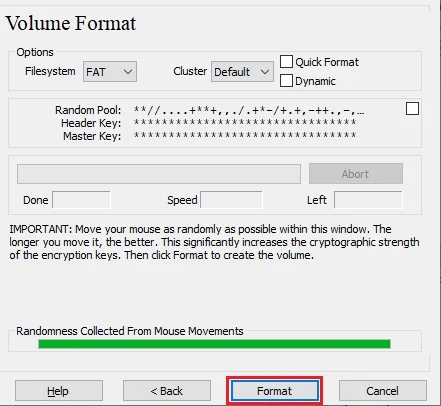
Haga clic en Formatear.
La creación del volumen debería comenzar. VeraCrypt ahora creará un archivo llamado MyVolume.hc en la carpeta como se especificó en el Paso 4. Este archivo será un contenedor de VeraCrypt (que contendrá el volumen encriptado de VeraCrypt). Dependiendo del tamaño del volumen, la creación del volumen puede tardar algún tiempo. Una vez completado, aparecerá el siguiente cuadro de diálogo:
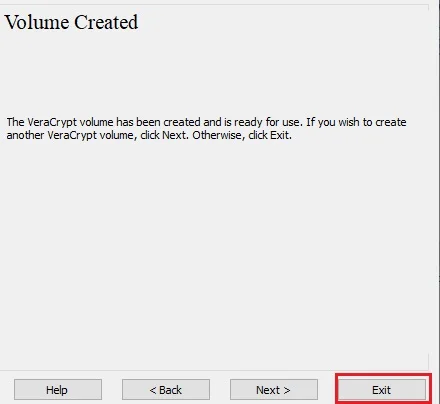
Con VeraCrypt, su disco duro externo ahora está protegido por una encriptación robusta, garantizando que sus datos sensibles permanezcan seguros.
9. Monte el Volumen
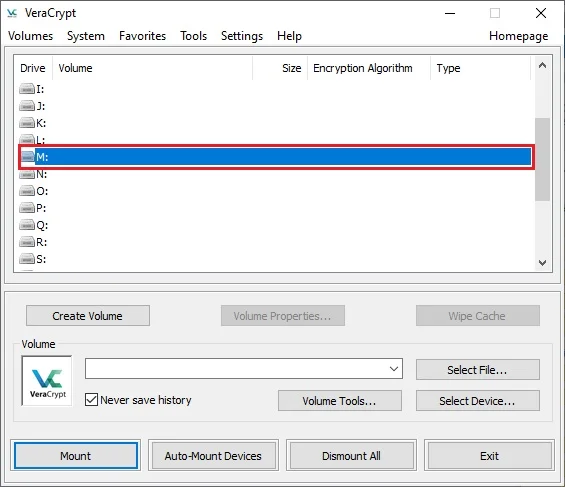
En los pasos siguientes, vamos a montar el volumen que acabamos de crear. Regresaremos a la ventana principal de VeraCrypt.
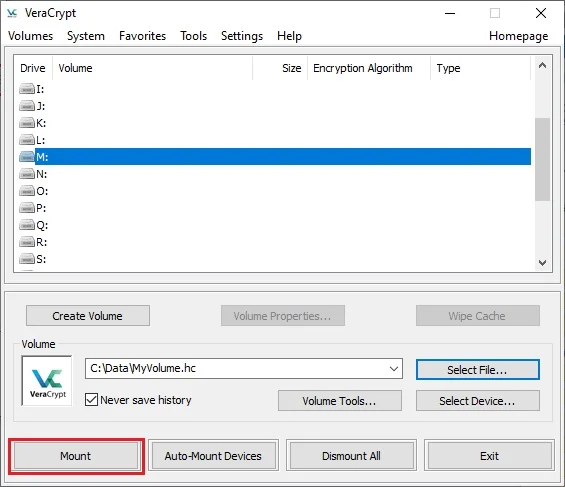
Seleccione una letra de unidad de la lista (marcada con un rectángulo rojo). Esta será la letra de la unidad en la cual el contenedor VeraCrypt será montado.
Nota: En este tutorial, escolhimos la letra de unidad M, pero usted puede, por supuesto, elegir cualquier otra letra de unidad disponible.
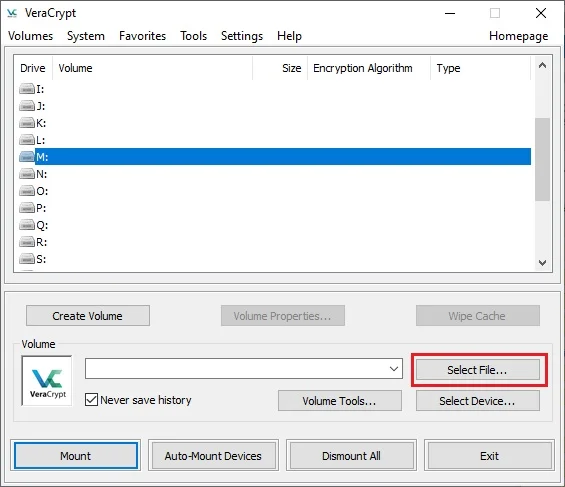
Haga clic en Seleccione el archivo, y seleccione el archivo del contenedor creado anteriormente.
Depois clique em Mount:
Ingrese la contraseña del volumen que eligió en el paso 7:
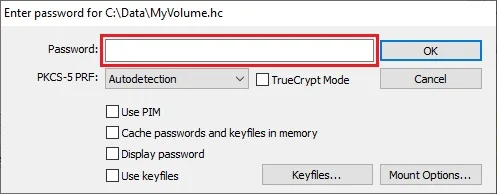
VeraCrypt ahora intentará montar el volumen. Si la contraseña es incorrecta (por ejemplo, si la escribió incorrectamente), VeraCrypt le notificará, y será necesario repetir el paso anterior (ingresar la contraseña nuevamente y hacer clic en Aceptar). Si la contraseña es correcta, el volumen será montado.
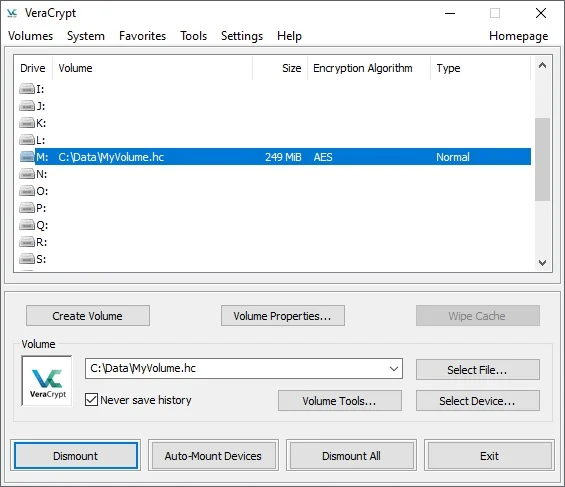
El disco virtual creado con VeraCrypt está totalmente encriptado (incluyendo nombres de archivos, tablas de asignación, espacio libre, etc.) y se comporta como un disco real. Puede guardar (o copiar, mover, etc.) archivos en este disco virtual, y serán encriptados instantáneamente conforme se escriben.
Si abre un archivo almacenado en un volumen VeraCrypt, por ejemplo, en un reproductor multimedia, el archivo será automáticamente desencriptado en la memoria (RAM) mientras se lee.
Importante: Note que, al abrir un archivo almacenado en un volumen VeraCrypt (o al escribir/copiar un archivo desde/hacia el volumen VeraCrypt), no se le pedirá que ingrese la contraseña nuevamente. Solo necesita ingresar la contraseña correcta al montar el volumen.
Puede abrir el volumen montado, por ejemplo, seleccionándolo en la lista, como se muestra en la captura de pantalla anterior (selección en azul), y luego haciendo doble clic en el elemento seleccionado.
También es posible acceder al volumen montado de la misma forma que accede a otros tipos de volúmenes. Por ejemplo, abriendo la lista "Equipo" (o "Mi PC") y haciendo doble clic en la letra de la unidad correspondiente (en este caso, la letra es M).
Puede copiar archivos (o carpetas) hacia y desde el volumen VeraCrypt de la misma manera que haría con cualquier disco normal (por ejemplo, a través de operaciones simples de arrastrar y soltar). Los archivos que se leen o copian desde un volumen encriptado de VeraCrypt se desencriptan automáticamente en tiempo real en la memoria (RAM). De igual manera, los archivos que se escriben o copian hacia el volumen VeraCrypt se encriptan automáticamente en tiempo real en la RAM, justo antes de ser escritos en el disco.
Observe que VeraCrypt nunca guarda datos desencriptados en el disco – se almacenan temporalmente solo en la RAM. Incluso cuando el volumen está montado, los datos almacenados en el volumen permanecen encriptados. Cuando reinicia el equipo o apaga el computadora, el volumen se desmontará y todos los archivos almacenados en él quedarán inaccesibles (y encriptados). Incluso si hay una interrupción repentina en la fuente de alimentación (sin un apagado adecuado del sistema), todos los archivos almacenados en el volumen permanecerán inaccesibles (y encriptados). Para volver a hacerlos accesibles, debe montar el volumen. Para ello, repita el paso 9.
Si desea desmontar el volumen:
Si desea cerrar el volumen y hacer que los archivos almacenados en él sean inaccesibles, reinicie el sistema operativo o desmonte el volumen. Para desmontar el volumen, siga estos pasos:
1. Abra la ventana principal de VeraCrypt.
2. En la lista de volúmenes montados, seleccione el volumen que desea desmontar.
3. Haga clic en el botón Desmontar en la parte inferior de la ventana.
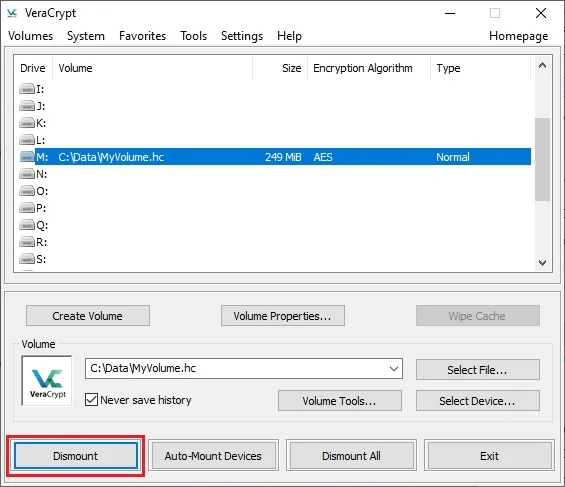
El volumen será desmontado y los archivos almacenados en él quedarán inaccesibles hasta que el volumen sea montado nuevamente.
Conclusión
VeraCrypt es una herramienta excelente para quienes buscan seguridad de datos sólida y flexible. Ofrece la capacidad de cifrar discos completos o crear contenedores cifrados, garantizando que sus datos estén protegidos contra accesos no autorizados. Además, su interfaz amigable permite que usuarios con poca experiencia utilicen cifrado fuerte sin necesidad de un conocimiento técnico profundo. Al ser un software de código abierto, es revisado por una amplia comunidad de seguridad, lo que aumenta la confianza en su integridad y resistencia a vulnerabilidades.
Si almacena archivos en la nube, una alternativa igualmente poderosa es Cryptomator. Mientras VeraCrypt es ideal para proteger discos y volúmenes locales, Cryptomator fue diseñado específicamente para proteger datos almacenados en servicios en la nube como Google Drive o Dropbox. Cifra sus archivos antes de ser enviados a la nube, garantizando que sus datos estén protegidos, incluso si el proveedor de almacenamiento en la nube sufre una violación de seguridad.

Prof. Uirá Ribeiro
Chair do Board do Linux Professional Institute
Después de años viendo profesionales perder horas en tareas simples por no conocer las herramientas correctas de Linux, decidí enseñar.
Hoy soy autor de la mayoría de los Materiales de Aprendizaje oficiales de la LPI y mentor de más de 14,000 alumnos certificados.
Eso fue solo una pieza. El curso enseña el camino completo — desde tu primer comando hasta el día del examen.

