Cryptomator: Guía Completa para Proteger tus Datos en la Nube


¿Almacenas tus archivos importantes en servicios de almacenamiento en la nube como Google Drive, Dropbox, Microsoft OneDrive, Apple iCloud o Amazon Drive? Cryptomator te permite crear una bóveda cifrada dentro de tu almacenamiento en la nube, donde solo tú puedes acceder a los archivos usando tu contraseña personal. Esto agrega una capa adicional de seguridad, garantizando que tus datos permanezcan privados, incluso si la seguridad del proveedor de nube se ve comprometida.
En la actualidad, el almacenamiento de archivos en la nube se ha convertido en una práctica común para individuos y empresas. Aunque servicios como Google Drive, Dropbox y OneDrive ofrecen comodidad, también presentan riesgos potenciales de seguridad. Sin el cifrado adecuado, tus datos sensibles pueden estar vulnerables a accesos no autorizados. Aquí es donde entra Cryptomator, una herramienta de código abierto diseñada para proporcionar cifrado del lado del cliente, garantizando que tus datos estén protegidos incluso antes de llegar a la nube.
En este artículo, exploraremos qué es Cryptomator, por qué es una excelente opción para el cifrado de datos en la nube y cómo utilizarla para mantener tus archivos seguros.
¿Qué es Cryptomator?
Cryptomator es una aplicación gratuita y de código abierto que cifra archivos antes de que sean enviados a servicios de almacenamiento en la nube. A diferencia de otras herramientas de cifrado que pueden ser complejas o costosas, Cryptomator se enfoca en la simplicidad y accesibilidad, tornando el cifrado robusto disponible para todos. Utiliza el cifrado AES-256, uno de los estándares de cifrado más seguros, para proteger tus archivos.
Cryptomator cifra tus archivos localmente en tu computadora, lo que significa que, incluso si alguien tiene acceso a tu cuenta en la nube, no podrá leer los archivos sin la clave de cifrado. Este cifrado del lado del cliente garantiza que tus datos permanezcan privados, incluso para el proveedor de almacenamiento en la nube.
Principales Funcionalidades de Cryptomator
1. Cifrado de Punto a Punto: Cryptomator cifra tus archivos localmente, garantizando que estén seguros antes de ser enviados a la nube. Incluso si los servidores del proveedor de almacenamiento en la nube son comprometidos, tus datos permanecerán cifrados.
2. Código Abierto y Transparente: El código de Cryptomator es de código abierto, lo que significa que está disponible para revisión por cualquier persona. Esta transparencia genera confianza, ya que la comunidad puede verificar que no haya vulnerabilidades o puertas traseras ocultas.
3. Compatibilidad con Varias Plataformas: Cryptomator está disponible para una variedad de plataformas, incluyendo Windows, macOS, Linux, iOS y Android. Esto lo convierte en una opción ideal para individuos y empresas que utilizan varios dispositivos.
4. Cifrado Basado en Carpetas: En lugar de cifrar toda la cuenta en la nube, Cryptomator crea bóvedas cifradas donde puedes almacenar archivos o carpetas específicos. Esto permite un control más detallado sobre lo que deseas proteger.
5. Integración Fácil con Servicios de Nube: Cryptomator funciona perfectamente con los principales proveedores de almacenamiento en la nube, como Google Drive, Dropbox, OneDrive, entre otros. No necesitas cambiar de proveedor de nube; Cryptomator actúa como una capa adicional de seguridad.
¿Por qué Cryptomator es una Excelente Opción para el Cifrado en la Nube
1. Enfoque en la Privacidad
A diferencia de muchos servicios de almacenamiento en la nube, Cryptomator garantiza que ni el proveedor de nube, ni terceros tendrán acceso a tus archivos. Cifra los archivos en tu dispositivo antes de ser enviados, lo que significa que tus datos están protegidos, incluso si los servidores del proveedor de nube son pirateados.
2. Simple y Fácil de Usar
Cryptomator fue diseñado con la simplicidad en mente, lo que lo convierte en una excelente opción tanto para principiantes como para usuarios experimentados. La interfaz es intuitiva y configurar el cifrado para tus archivos lleva solo unos minutos. No necesitas ser un experto en tecnología para usarlo, pero ofrece un cifrado poderoso.
3. Manejo Seguro de Archivos
Al usar servicios de nube, tus archivos generalmente se almacenan sin cifrado, dejándolos vulnerables. Con Cryptomator, tus archivos se cifran y almacenan en contenedores seguros, conocidos como bóvedas. Estas bóvedas pueden crearse para carpetas o archivos específicos, permitiéndote personalizar qué datos deseas proteger.
4. Costo Efectivo
Cryptomator es gratuito para uso en escritorios, lo que lo convierte en una excelente opción para individuos o empresas con presupuesto limitado. Para dispositivos móviles, hay una pequeña tarifa única, pero considerando la seguridad que ofrece, es una solución altamente económica.
Cómo Usar Cryptomator: Una Guía Paso a Paso
Aquí tienes una guía simple sobre cómo usar Cryptomator para proteger tus archivos:
Paso 1: Descargar e Instalar Cryptomator
Puedes descargar Cryptomator directamente del sitio oficial. El proceso de instalación es simple y el software está disponible para Windows, Mac y Linux.
Paso 2: Crear una Bóveda Cifrada
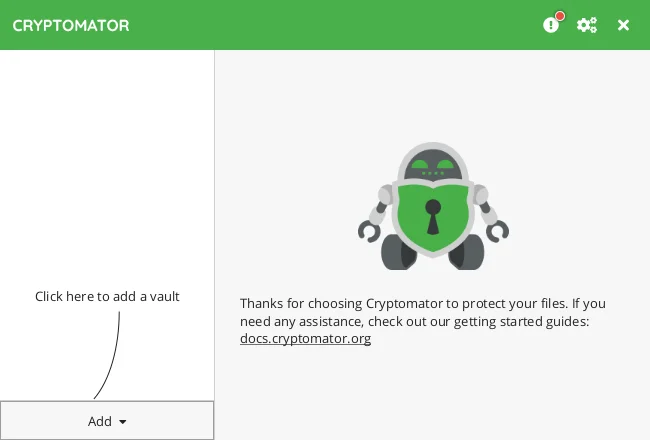
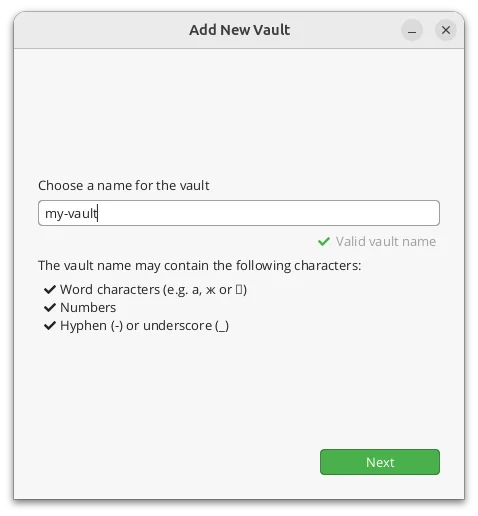
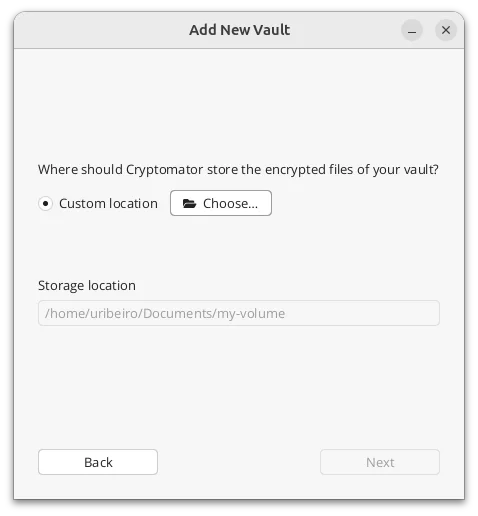
Después de instalado, abre Cryptomator y haz clic en ADD para Crear Nueva Bóveda. Elige un nombre y la ubicación para la bóveda cifrada.
Elige un nombre para tu Bóveda:
Elige una ubicación para tu bóveda:
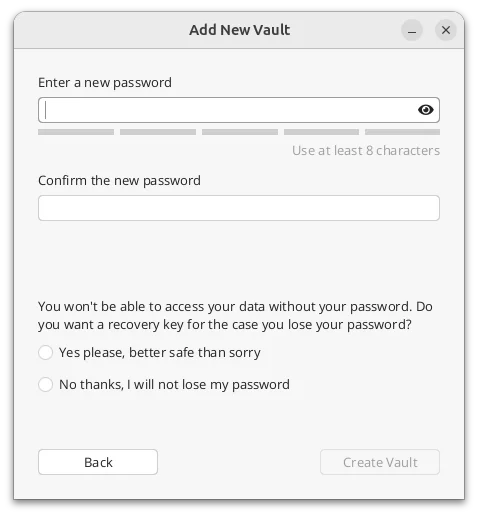
Paso 3: Definir una Contraseña Segura
Cryptomator te solicitará que definas una contraseña para la bóveda. Elige una contraseña segura, ya que esta será la clave para acceder a tus archivos cifrados. Cryptomator ofrece un indicador de fortaleza de contraseña para ayudarte a crear una contraseña robusta.
Paso 4: Agregar Archivos a la Bóveda
Después de crear la bóveda, aparecerá como una unidad virtual en tu computadora. Puedes simplemente arrastrar y soltar archivos y carpetas en esa unidad, y se cifrarán automáticamente.
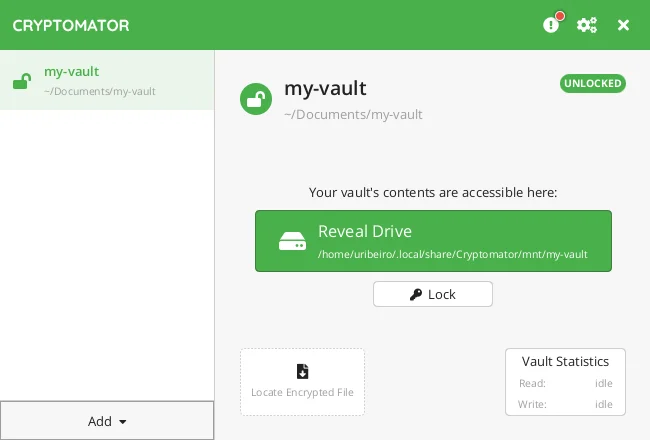
Paso 5: Montar y Desmontar la Bóveda
Cuando termines de trabajar con los archivos, puedes desmontar la bóveda para garantizar que los archivos permanezcan protegidos. Cada vez que necesites acceder a los archivos nuevamente, simplemente monta la bóveda insertando tu contraseña.
Conclusión
Cryptomator es una herramienta indispensable para quienes desean proteger sus datos en la nube. Ya sea para archivos personales o comerciales, Cryptomator ofrece una solución simple, segura y efectiva para el cifrado de archivos. Con su enfoque de cifrado del lado del cliente y su interfaz amigable, garantiza que tus datos permanezcan privados, incluso en servicios de nube populares. Si valoras tu privacidad y seguridad, Cryptomator es una de las mejores opciones disponibles.

Prof. Uirá Ribeiro
Chair do Board do Linux Professional Institute
Después de años viendo profesionales perder horas en tareas simples por no conocer las herramientas correctas de Linux, decidí enseñar.
Hoy soy autor de la mayoría de los Materiales de Aprendizaje oficiales de la LPI y mentor de más de 14,000 alumnos certificados.
Eso fue solo una pieza. El curso enseña el camino completo — desde tu primer comando hasta el día del examen.

